Vedenie pretekov
Všetko, čo jedny preteky potrebujú: vytvorenie, prihlášky, štart a cieľ v deň pretekov a zverejnenie výsledkov.
1
Vytvorte preteky
Všetko začína v paneli klubu na race-hub.org/sk/organizator. Kliknite na Nové preteky.
- Zadajte názov, dátum a čas štartu, prípadne uzávierku prihlášok a popis, ktorý pretekári uvidia na verejnej stránke pretekov.
- Preteky sa uložia ako Čaká na schválenie: v paneli ich vidíte hneď a verejnými sa stanú, len čo ich schválime — zvyčajne ešte v ten istý deň. Na ceste je k vám aj e-mail s ich odkazmi.
- Uložené preteky sa otvoria na karte Trate: ak sa beží viac vzdialeností, pridajte trate (napríklad 5 a 10 km), a ak neštartujú spolu, dajte každej vlastný štart — trate s rovnakým štartom vyrážajú na rovnaký výstrel. Potom na karte Kategórie rozvrhnite kategórie podľa trate, pohlavia a rokov narodenia. Pretekár si trať vyberá pri prihláške a verejné výsledky sa čítajú trať po trati a kategória po kategórii.
- Vyberte polia prihlášky — čo pretekár vypĺňa okrem mena — a ak chcete vyberať štartovné, zapnite Odfoť a zaplať a zadajte sumu: po prihlásení dostane pretekár čiarový kód na zaplatenie v bankovej aplikácii.
- Na karte Časomerači založte účet dobrovoľníkovi, ktorý bude merať čas v cieli: meno, používateľské meno a heslo. Prihlási sa na race-hub.org/timing, vidí iba tieto preteky a heslo klubu nikdy nepotrebuje. Ak čas meriate sami, túto kartu môžete preskočiť.
- Pre medzičasy pridajte body na trati na karte Kontrolné body: názov je nepovinný a pri každom zaškrtnite trate, ktoré ním vedú, a km na každej z nich. Potom na karte Časomerači v stĺpci Kontrolný bod vyberte, kde každý časomerač stojí — alebo ho pozvite e-mailom rovno na jeho bod.
Užitočné tipy
- Skôr ako zapnete Odfoť a zaplať, zadajte v Profile klubu IBAN, ulicu a obec — čiarový kód ich uvádza ako príjemcu.


2
Prihlášky
Tlačidlo Pretekári pri pretekoch otvorí zoznam všetkých prihlásených:
- Kto sa prihlásil cez verejný formulár, je už na zozname — netreba ho zadávať znova.
- Pretekára, ktorý príde na mieste, pridajte cez Nová prihláška: verejný prihlasovací formulár plus Štartové číslo a políčko Zaplatené. Uložte ho s číslom a zaškrtnutým Zaplatené a pretekár je hneď spustený, bez tlačidla Štart. Bez čísla alebo nezaplatený čaká na zozname a spustíte ho neskôr ako kohokoľvek iného.
- Každý pretekár potrebuje štartové číslo — podľa neho ho časomerač v cieli spozná. Číslo, ktoré už niekto má, sa odmietne.
- V deň pretekov, keď pretekár príde k prezentácii, kliknite v jeho riadku na Štart — alebo zadajte jeho štartové číslo, čo ho tiež spustí. Tým sa prihláška potvrdí a stĺpec Štartoval ukáže čas. Bez Odfoť a zaplať sa štartovné platí pri prezentácii, takže sa prihláška označí aj ako zaplatená; s Odfoť a zaplať zostane označenie platby, ako bolo, kým peniaze nedorazia.
- Zmeny prihlášok zaznamenávajú každú zmenu: kto čo zmenil a kedy. Prázdny používateľ znamená, že prihlášku opravil sám pretekár cez odkaz v e-maile.
Užitočné tipy
- Filtre nad tabuľkou nájdu pretekára podľa čísla, mena alebo klubu. Filter Štartoval ukáže, kto ešte neprišiel.
- Kto prejde cieľom bez toho, aby bol spustený, svoj čas si ponechá — hodnotený je až po potvrdení prihlášky (krok 4).


3
Štart a cieľ
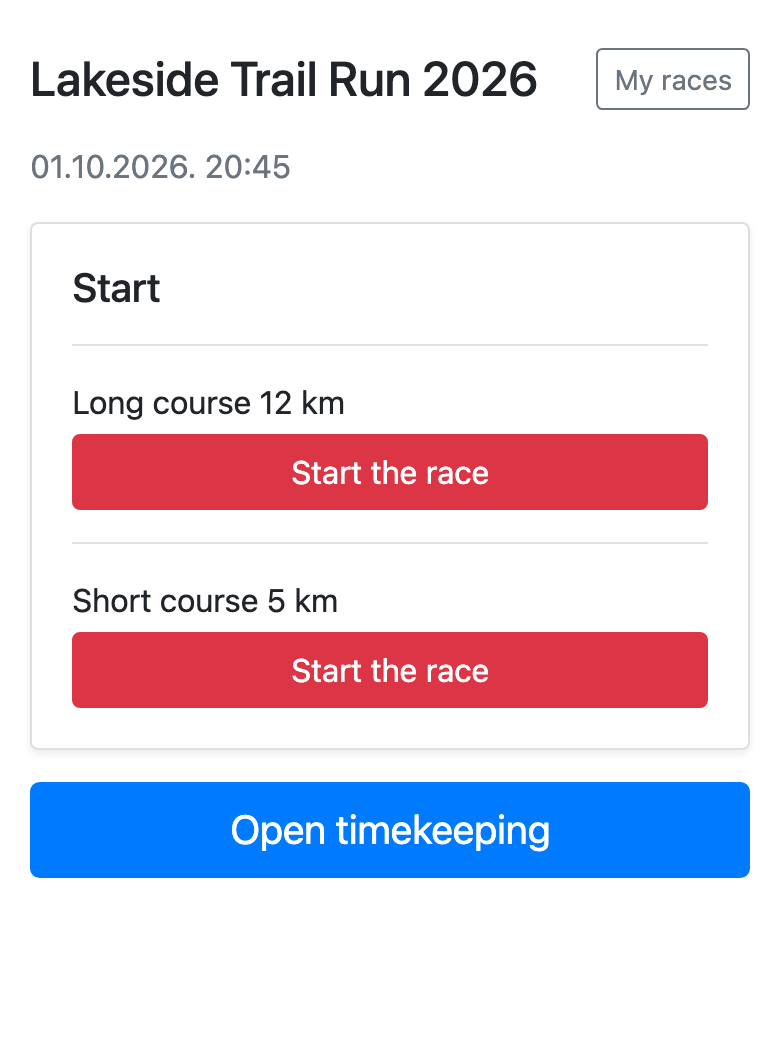
Čas sa meria v aplikácii Meranie času: tlačidlo Meranie času pri pretekoch ju otvorí v novej karte a na telefóne je priamo na race-hub.org/timing. Ste prihlásení ako klub, takže samostatný účet nepotrebujete.
- Ak má klub dnes jedny preteky, aplikácia sa otvorí rovno v nich. Inak sú dnešné preteky hore, včerajšie a zajtrajšie pod nimi a otvorenie pretekov ďaleko od dneška žiada potvrdenie — takže sa časy nikdy nezapíšu do zlých pretekov.
- Keď pole vyrazí, kliknite na Spustiť preteky. Ak trate štartujú v rôznom čase (vlny), každá vlna má vlastné tlačidlo.
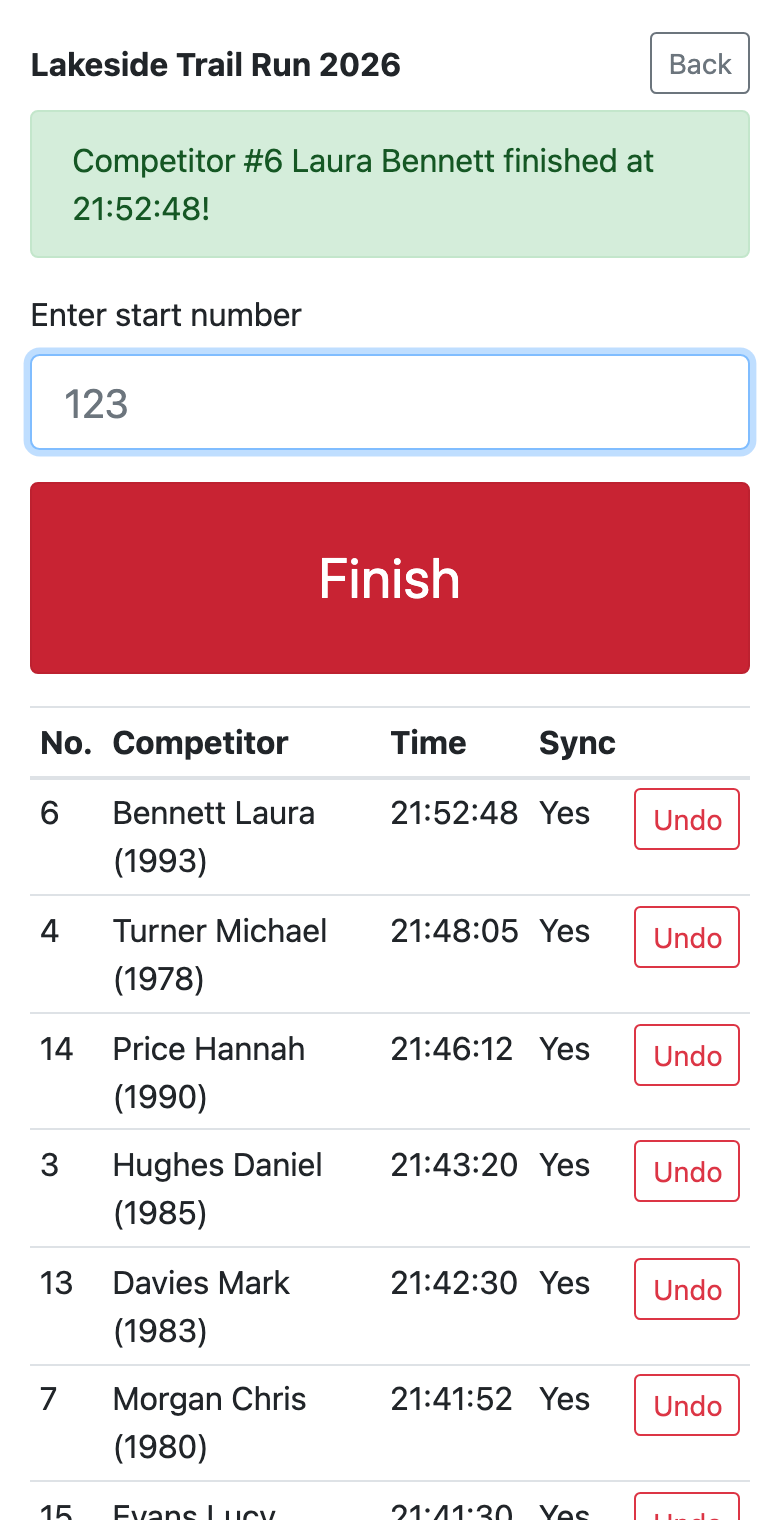
- Otvorte Otvoriť meranie, zadajte štartové číslo pretekára, ktorý prebieha cieľom, a stlačte Cieľ. Pred uložením sa opýta, čie je to číslo („Potvrdiť č. 101 Jana Nováková v cieli?“), takže chybné číslo uvidíte skôr, ako ho potvrdíte.
- Dobrovoľník s účtom z karty Časomerači sa prihlási na rovnakej adrese vlastným používateľským menom a vidí iba vaše preteky. V jednom cieli môže zapisovať viac telefónov naraz. Pošlite dobrovoľníkovi aj návod pre časomeračov.
Poznámka
- Chybný zápis zrušte tlačidlom Zrušiť v tabuľke nižšie.
- Omylom spustený štart opravte tlačidlom Zrušiť štart na obrazovke pretekov a spustite ho znova, keď bude čas.
- Bez signálu sa nič nestratí: zápisy sa uchovajú v telefóne a odošlú sa, len čo je spojenie späť — stĺpec Sync ukazuje, či zápis dorazil.
- Číslo, ktoré nikto nemá — rozdané na papieri alebo pridelené až po otvorení merania — sa aj tak zapíše, s upozornením. Len čo prezentácia toto číslo pridelí pretekárovi, objaví sa v jeho riadku Zapísať cieľ.
4
Výsledky a uzavretie pretekov
Karta Výsledky ukazuje každého, kto štartoval alebo prešiel cieľom, so stavom V cieli, V pretekoch, DNF, DNS alebo DSQ. Kliknutím na stav ho zmeníte.
- Čas s * znamená, že pretekár prešiel cieľom bez zaznamenanej prihlášky: buď ho niekto zabudol spustiť, alebo vôbec neprišiel k prezentácii a nezaplatil. Čas beží od štartu pretekov a nehodnotí sa. Len čo je prihláška vyriešená, kliknite na Potvrdiť prihlášku.
- Len čo je posledný bežec v cieli, kliknite na Uzavrieť preteky: každý, kto štartoval a nedokončil, dostane DNF, takže verejné výsledky už nikoho neukazujú V pretekoch.
- Verejné výsledky sa plnia od úplne prvého dobehu, po tratiach a kategóriách — zdieľajte odkaz s pretekármi, ešte keď preteky bežia.
- Keď majú preteky kontrolné body, verejné výsledky sa počas pretekov samy obnovujú: kto je ešte na trati, ukazuje svoj posledný kontrolný bod a čas od štartu, a Medzičasy pri každom pretekárovi vypíšu všetky medzičasy.
Poznámka
- Čas je možné opraviť dvoma spôsobmi: zadajte presný čas príchodu do Čas v cieli, alebo celkový čas pretekov do Čas.


Aktivácia pretekov
Preteky vytvorené klubom sa uložia ako neaktívne a verejne sa nezobrazia, kým nám nedáte vedieť, že sú pripravené: keď ich budete chcieť zverejniť, odpovedzte na e-mail, ktorý ste dostali pri ich vytvorení. Vo svojom prehľade ich vidíte hneď, označené ako čakajúce na aktiváciu, a môžete ich medzitým ďalej upravovať.
Zvyčajne ešte v ten istý deň. Ak sa ponáhľate, napíšte nám cez kontaktný formulár a urýchlime to.
Áno, pred aktiváciou aj po nej. Vaše úpravy zostanú; aktivácia ich nezruší. Jedinou výnimkou je jazyk pretekov: nastaví sa pri vytvorení pretekov a neskôr sa nemení, pretože určuje jazyk obrazoviek merania času, ktorý sa dobrovoľníkom nesmie uprostred podujatia zmeniť.
Prihlášky a platby
Áno, sami: na karte Základné pretekov vyberte Polia prihlášky — klub, rok narodenia, pohlavie, e-mail a ďalšie, hviezdička označuje povinné pole. Ak vám žiadna z ponúkaných sád nevyhovuje, napíšte nám a nejakú pridáme.
V Profile zadajte IBAN, ulicu a obec klubu — čiarový kód ich uvádza ako príjemcu. Potom pri pretekoch zapnite Odfoť a zaplať a zadajte štartovné. Pretekár potom s potvrdením prihlášky dostane presnú sumu, variabilný symbol platby a čiarový kód HUB3, ktorý naskenuje v bankovej aplikácii. Suma je štartovné plus zvolené platené doplnky. Prihlášky ako zaplatené označujete v zozname pretekárov.
Pošlite nám výpis z internetového bankovníctva (CSV alebo XLS) a my ho nahráme: platby sa k prihláškam priradia podľa variabilného symbolu a ako zaplatené sa označia iba pri presnej zhode sumy. Jednotlivú platbu môžete označiť sami — políčko Zaplatené v prihláške pretekára (Upraviť na karte Pretekári).
Áno. S potvrdením prihlášky dostal odkaz na úpravu, platný na jednu úpravu; nový si môže vyžiadať na stránke prihlášky a pošle sa na tú istú adresu, z ktorej bola prihláška podaná. Nemôže zmeniť e-mailovú adresu ani preteky a po zaznamenaní platby nemôže meniť spoplatnené položky. Každá zmena je uvedená v Zmenách prihlášok, s tým, čo sa zmenilo a kto to zmenil.
Meranie času
Na karte Časomerači pretekov kliknite na + a zadajte meno, používateľské meno a heslo. Dobrovoľník sa prihlási na race-hub.org/timing a vidí iba preteky, do ktorých ste ho pridali. Účet zostáva klubu: na ďalších pretekoch ho pridajte z Existujúci časomerač klubu. Odobratie z pretekov účet nezmaže. Pošlite dobrovoľníkovi aj návod pre časomeračov.
Nie. Meranie času sa opýta, či ho aj tak zapísať, a po potvrdení si čas ponechá pri čísle. Keď prezentácia toto číslo pridelí pretekárovi, objaví sa v jeho riadku na karte Pretekári Zapísať cieľ: skontrolujte ponúkaný čas a potvrďte. Ak bolo číslo len preklepom, nerobte nič — nikto ten čas nedostane, kým niekto číslo nedostane a nepotvrdí ho.
Výsledky a poradie
Prešiel cieľom bez zaznamenanej prihlášky: buď ho niekto zabudol spustiť, alebo vôbec neprišiel k prezentácii a nezaplatil. Jeho čas beží od štartu pretekov a nehodnotí sa. Len čo je prihláška vyriešená, kliknite na Potvrdiť prihlášku na karte Výsledky — alebo ho spustite na karte Pretekári. Tým sa dostane do poradia.
Keď je posledný pretekár v cieli alebo určite odstúpil. Uzavretie iba nastaví DNF každému, kto je stále V pretekoch — nič nezamyká. Výsledky a stavy môžete meniť ako predtým.
Priamo v cieli: Zrušiť v tabuľke Meranie času a potom zadajte správne číslo. Výsledok vytvorený iba týmto chybným zápisom zmizne s ním. Neskôr: na karte Výsledky vráťte stav chybného pretekára a správnemu zadajte čas do Čas v cieli.
Potrebujete pomoc?
Ozvite sa a radi vám pomôžeme preteky nastaviť.