Upute za utrku
Sve što treba za jednu utrku: kreiranje, prijave, start i cilj na dan utrke te objava rezultata.
1
Nova utrka
Sve počinje u klupskom panelu na race-hub.org/organizator. Kliknite Nova utrka.
- Upišite naziv, datum i vrijeme starta, rok prijava (neobavezno) i opis koji natjecatelji vide na javnoj stranici utrke.
- Utrka se sprema s oznakom Čeka odobrenje: u panelu je vidite odmah, a javno se pojavljuje kad je odobrimo — obično isti dan. Stiže vam i e-mail s njezinim poveznicama.
- Staze, kategorije, polja prijave i kotizaciju utrke postavljamo mi — javite nam što trebate i utrka je spremna za prijave.


2
Prijave
Gumb Natjecatelji uz utrku otvara popis svih prijavljenih:
- Tko se prijavio preko javne prijave, već je na popisu — ne treba ga ponovno unositi.
- Natjecatelja koji se prijavljuje na licu mjesta dodajte gumbom Nova prijava: to je obrazac javne prijave, plus Startni broj i kvačica Plaćeno. Spremite li ga s brojem i kvačicom Plaćeno, odmah je startan i gumb Start mu ne treba. Bez broja ili neplaćen ostaje na popisu, a startate ga kasnije kao i svakog drugog.
- Svakom natjecatelju treba startni broj — po njemu ga zapisničar prepoznaje na cilju. Broj koji već netko nosi bit će odbijen.
- Na dan utrke, kad natjecatelj dođe na prijavni stol, kliknite Start u njegovom retku — ili mu upišite startni broj, što ga također starta. Prijava je time potvrđena i označena plaćenom, a stupac Startao pokazuje vrijeme.
- Izmjene prijava bilježe svaku promjenu: tko je, kada i što promijenio. Prazno polje korisnika znači da je prijavu ispravio sam natjecatelj, preko poveznice iz e-maila.
Korisni savjeti
- Filteri iznad tablice brzo pronalaze natjecatelja po broju, imenu ili klubu. Filter Startao pokazuje tko još nije došao.
- Tko prođe cilj bez starta ne gubi vrijeme — ali u poredak ulazi tek kad mu prijavu potvrdite (korak 4).


3
Start i cilj
Vrijeme se mjeri u Zapisniku: gumb Vođenje na utrci otvara ga u novoj kartici, a na mobitelu je izravno na race-hub.org/timing. Prijavljeni ste kao klub, pa poseban račun ne treba.
- Ako klub danas ima jednu utrku, Zapisnik se otvara ravno u nju. Inače su na vrhu današnje utrke, ispod jučerašnje i sutrašnje, a ulazak u utrku koja nije ni blizu današnjeg dana traži potvrdu — da se vrijeme ne bi bilježilo u krivoj utrci.
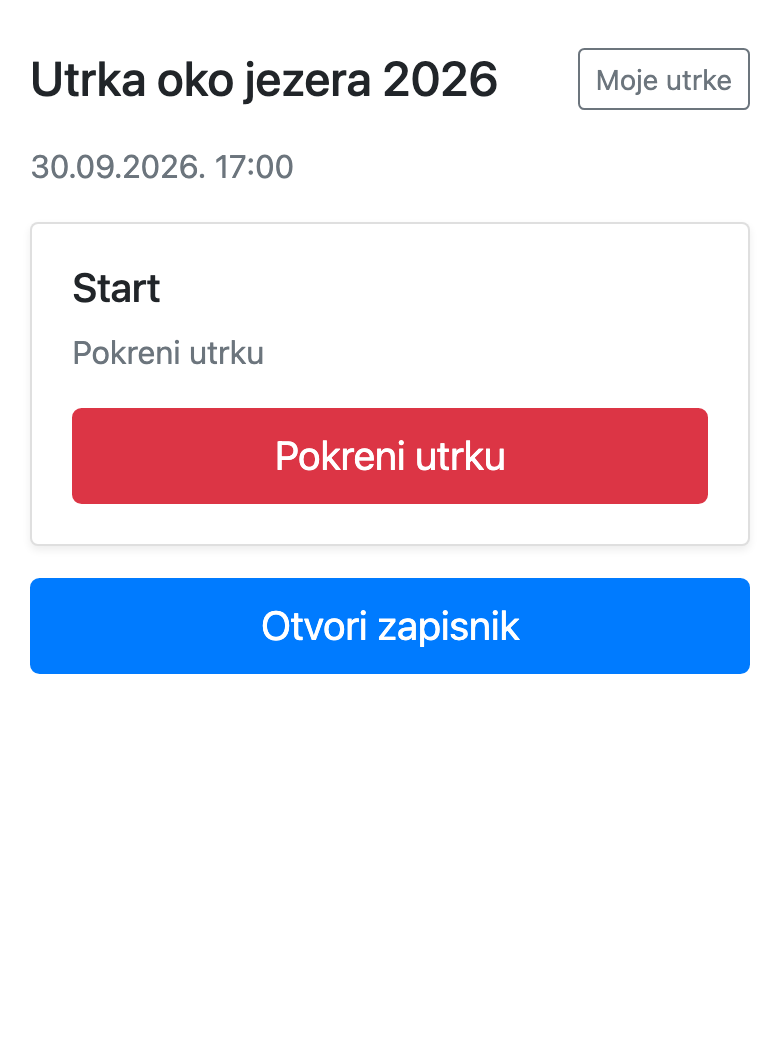
- Kad natjecatelji krenu, kliknite Pokreni utrku. Ako staze kreću u različito vrijeme (valovi), svaki val ima svoj gumb.
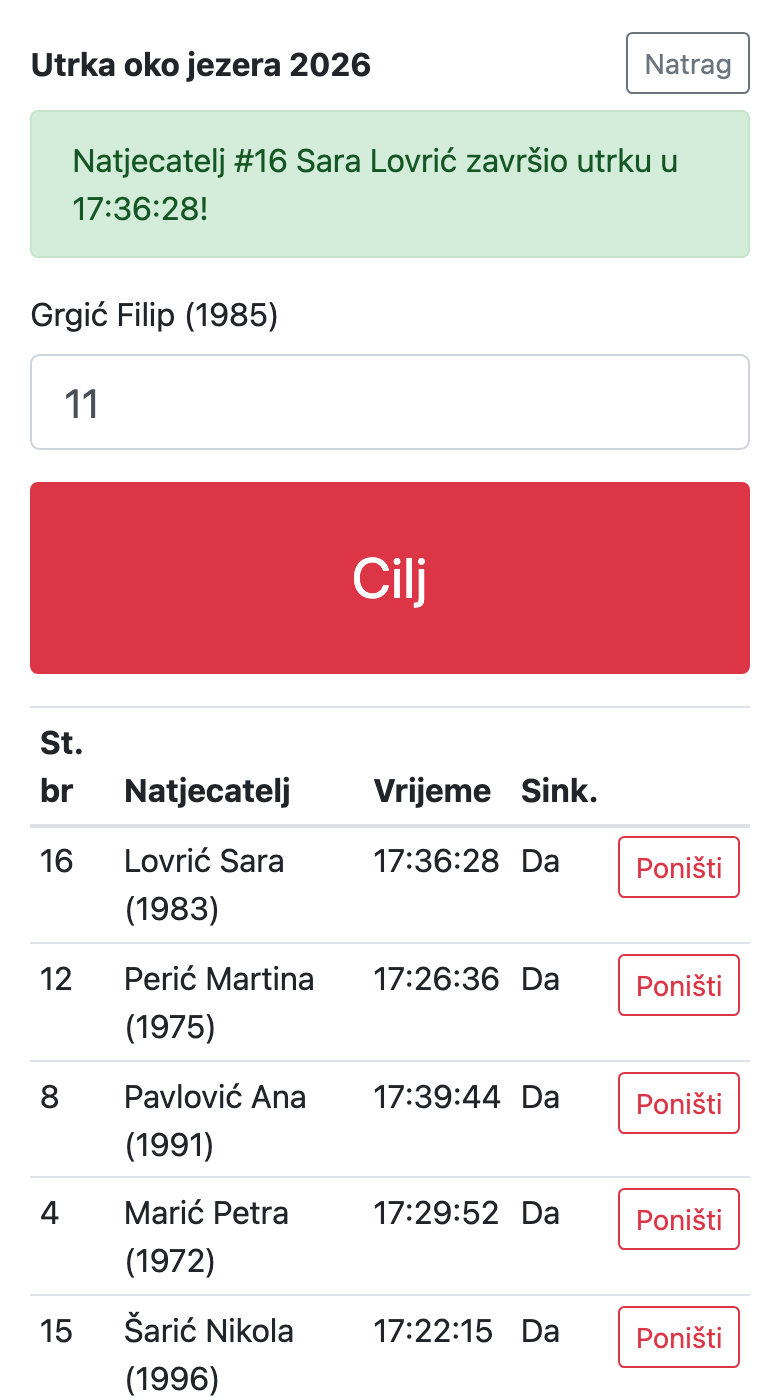
- Otvorite Otvori zapisnik, upišite startni broj natjecatelja koji prolazi cilj i pritisnite Cilj. Iznad polja odmah piše čiji je to broj, pa se krivo upisan broj vidi prije potvrde.
- Treba li vam na cilju volonter izvan kluba, javite nam se: otvorit ćemo mu račun zapisničara koji vidi samo vašu utrku, pa mu ne morate davati lozinku kluba.
Napomena
- Krivi unos poništite gumbom Poništi u tablici ispod.
- Krivo pokrenut start ispravite gumbom Poništi start na ekranu utrke i pokrenite ga ponovno kad zatreba.
- Bez signala se ništa ne gubi: unosi se čuvaju na mobitelu i šalju čim se veza vrati — stupac Sink. pokazuje je li unos stigao.
4
Rezultati i zaključivanje
Kartica Rezultati prikazuje svakoga tko je startao ili prošao cilj, sa statusom Cilj, U utrci, DNF, DNS ili DSQ. Status mijenjate klikom na njega.
- Vrijeme sa * znači da je natjecatelj prošao cilj, a prijava mu nije zabilježena: ili ga je netko zaboravio startati, ili nije došao na prijavu i nije platio. Vrijeme se mjeri od starta utrke i ne ulazi u poredak. Kad je prijava u redu, kliknite Potvrdi prijavu.
- Kad je zadnji natjecatelj na cilju, kliknite Zaključi utrku: svi koji su startali, a nisu stigli, dobivaju DNF, pa javni rezultati više nikoga ne vode kao U utrci.
- Javni rezultati pune se od prvog prolaska kroz cilj, po stazi i kategoriji — poveznicu podijelite s natjecateljima već za vrijeme utrke.
Napomena
- Vrijeme ispravljate na dva načina: upišite točan sat dolaska u stupcu Završio u ili ukupno trajanje utrke u stupcu Vrijeme.


Aktivacija utrke
Utrka koju kreira klub sprema se kao neaktivna i ne prikazuje se javno dok je ne pregledamo. To je namjerno, a ne greška. U svom pregledu vidite je odmah, s oznakom da čeka aktivaciju, i možete je uređivati dok čeka.
Obično isti dan. Ako vam se žuri, javite nam se preko kontakt obrasca i požurit ćemo.
Da, i prije i poslije aktivacije. Izmjene ostaju, aktivacija ih ne poništava. Jedina iznimka je jezik utrke: postavlja se pri kreiranju i poslije se ne mijenja, jer određuje jezik ekrana za mjerenje vremena, koji ne smije promijeniti jezik volonterima usred utrke.
Prijave i plaćanje
Da. Koja se polja traže (klub, godište, spol, e-mail i ostalo) određeno je skupom polja koji je postavljen na utrci. Ako trebate drukčiji skup nego što utrka ima, javite nam se i namjestit ćemo ga.
IBAN kluba upišite u Profil. Online plaćanje i iznos kotizacije na utrci uključujemo mi — javite nam se. Natjecatelj tada uz potvrdu prijave dobije točan iznos, poziv na broj i HUB3 barkod koji se skenira u mobilnom bankarstvu. Iznos je kotizacija uvećana za dodatno plative opcije koje je odabrao.
Pošaljite nam izvod iz internet bankarstva (CSV ili XLS) i učitat ćemo ga: uplate se povezuju s prijavama preko poziva na broj i označavaju plaćenima samo kad se iznos točno poklapa. Pojedinačnu uplatu označite sami — kvačica Plaćeno u prijavi natjecatelja (Uredi na kartici Natjecatelji).
Da. Uz potvrdu prijave dobio je link za izmjenu, koji vrijedi za jednu izmjenu; novi može zatražiti na stranici prijave, i stiže na istu adresu s koje je prijava napravljena. E-mail i utrku ne može mijenjati, a plative stavke ne može mijenjati nakon što je uplata evidentirana. Sve izmjene vidite u Izmjene prijava, s podatkom što je promijenjeno i tko je promijenio.
Rezultati i poredak
Prošao je cilj, a prijava mu nije zabilježena: ili ga je netko zaboravio startati, ili nije došao na prijavu i nije platio. Vrijeme se mjeri od starta utrke i ne ulazi u poredak. Kad je prijava u redu, na kartici Rezultati kliknite Potvrdi prijavu — ili ga startajte na kartici Natjecatelji. Time ulazi u poredak.
Kad je i zadnji natjecatelj na cilju ili je sigurno odustao. Zaključivanje samo postavlja DNF onima koji su još U utrci — ništa ne zaključava. Rezultate i statuse i dalje mijenjate kao prije.
Odmah na cilju: Poništi u tablici Zapisnika, pa upišite pravi broj. Rezultat koji je nastao samo tim krivim unosom nestaje. Kasnije: na kartici Rezultati krivom natjecatelju vratite status, a pravom upišite vrijeme u stupcu Završio u.
Trebate pomoć?
Javite nam se i rado ćemo pomoći oko postavljanja utrke.