Vedení závodu
Vše, co jeden závod potřebuje: vytvoření, přihlášky, start a cíl v den závodu a zveřejnění výsledků.
1
Vytvořte závod
Vše začíná v panelu klubu na race-hub.org/cs/poradatel. Klikněte na Nový závod.
- Zadejte název, datum a čas startu, případně uzávěrku přihlášek a popis, který závodníci uvidí na veřejné stránce závodu.
- Závod se uloží jako Čeká na schválení: v panelu ho vidíte hned a veřejným se stane, jakmile ho schválíme — obvykle ještě týž den. Na cestě je k vám i e-mail s jeho odkazy.
- Uložený závod se otevře na kartě Tratě: pokud se běží více vzdáleností, přidejte tratě (třeba 5 a 10 km), a pokud nestartují spolu, dejte každé vlastní start — tratě se stejným startem vyrážejí na stejný výstřel. Pak na kartě Kategorie rozvrhněte kategorie podle trati, pohlaví a let narození. Závodník si trať vybírá při přihlášce a veřejné výsledky se čtou trať po trati a kategorie po kategorii.
- Vyberte pole přihlášky — co závodník vyplňuje kromě jména — a chcete-li vybírat startovné, zapněte Vyfoť a zaplať a zadejte částku: po přihlášení dostane závodník čárový kód k zaplacení v bankovní aplikaci.
- Na kartě Časoměřiči založte účet dobrovolníkovi, který bude měřit čas v cíli: jméno, uživatelské jméno a heslo. Přihlásí se na race-hub.org/timing, vidí jen tento závod a heslo klubu nikdy nepotřebuje. Pokud čas měříte sami, tuto kartu můžete přeskočit.
- Pro mezičasy přidejte body na trati na kartě Kontrolní body: název je nepovinný a u každého zaškrtněte tratě, které jím vedou, a km na každé z nich. Pak na kartě Časoměřiči ve sloupci Kontrolní bod vyberte, kde každý časoměřič stojí — nebo ho pozvěte e-mailem rovnou na jeho bod.
Užitečné tipy
- Než zapnete Vyfoť a zaplať, zadejte v Profilu klubu IBAN, ulici a obec — čárový kód je uvádí jako příjemce.


2
Přihlášky
Tlačítko Závodníci u závodu otevře seznam všech přihlášených:
- Kdo se přihlásil přes veřejný formulář, je už na seznamu — není třeba ho zadávat znovu.
- Závodníka, který přijde na místě, přidejte přes Nová přihláška: veřejný přihlašovací formulář plus Startovní číslo a políčko Zaplaceno. Uložte ho s číslem a zaškrtnutým Zaplaceno a závodník je hned spuštěn, bez tlačítka Start. Bez čísla nebo nezaplacený čeká na seznamu a spustíte ho později jako kohokoli jiného.
- Každý závodník potřebuje startovní číslo — podle něj ho časoměřič v cíli pozná. Číslo, které už někdo má, se odmítne.
- V den závodu, když závodník přijde k prezenci, klikněte v jeho řádku na Start — nebo zadejte jeho startovní číslo, což ho také spustí. Tím se přihláška potvrdí a sloupec Startoval ukáže čas. Bez Vyfoť a zaplať se startovné platí u prezence, takže se přihláška označí i jako zaplacená; s Vyfoť a zaplať zůstane označení platby, jak bylo, dokud peníze nedorazí.
- Změny přihlášek zaznamenávají každou změnu: kdo co změnil a kdy. Prázdný uživatel znamená, že přihlášku opravil sám závodník přes odkaz v e-mailu.
Užitečné tipy
- Filtry nad tabulkou najdou závodníka podle čísla, jména nebo klubu. Filtr Startoval ukáže, kdo ještě nepřišel.
- Kdo projde cílem, aniž byl spuštěn, svůj čas si ponechá — hodnocen je až po potvrzení přihlášky (krok 4).


3
Start a cíl
Čas se měří v aplikaci Měření času: tlačítko Měření času u závodu ji otevře v nové kartě a na telefonu je přímo na race-hub.org/timing. Jste přihlášeni jako klub, takže samostatný účet nepotřebujete.
- Pokud má klub dnes jeden závod, aplikace se otevře rovnou v něm. Jinak jsou dnešní závody nahoře, včerejší a zítřejší pod nimi a otevření závodu daleko od dneška žádá potvrzení — takže se časy nikdy nezapíšou do špatného závodu.
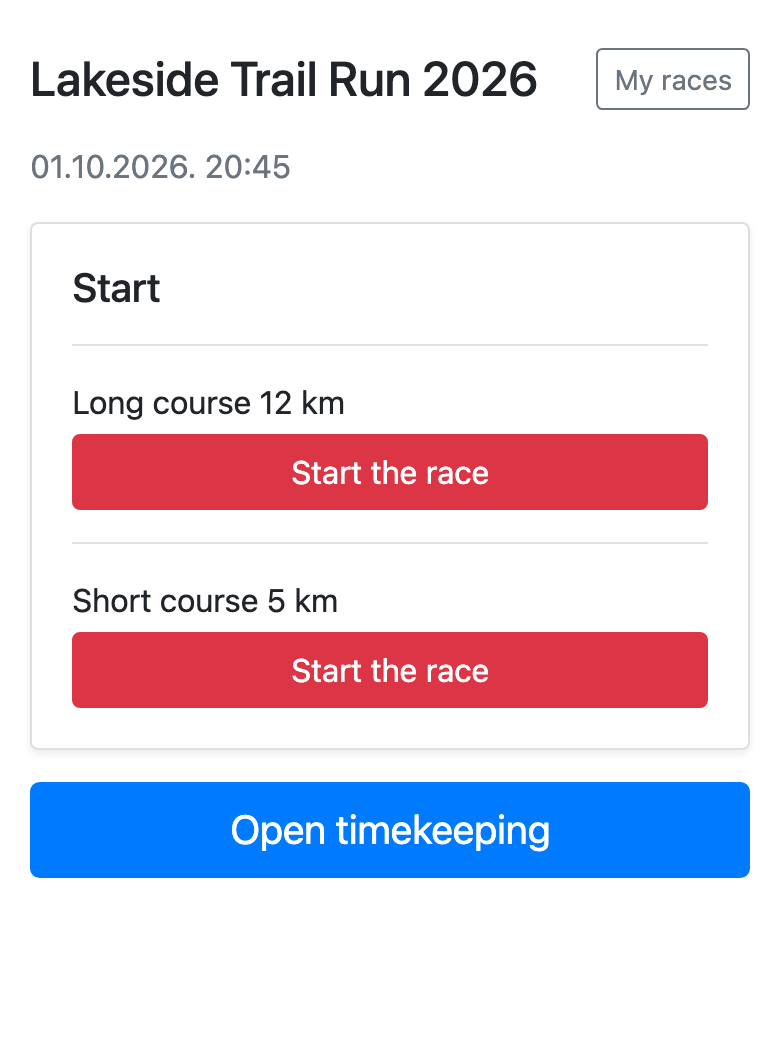
- Když pole vyrazí, klikněte na Spustit závod. Pokud tratě startují v různou dobu (vlny), každá vlna má vlastní tlačítko.
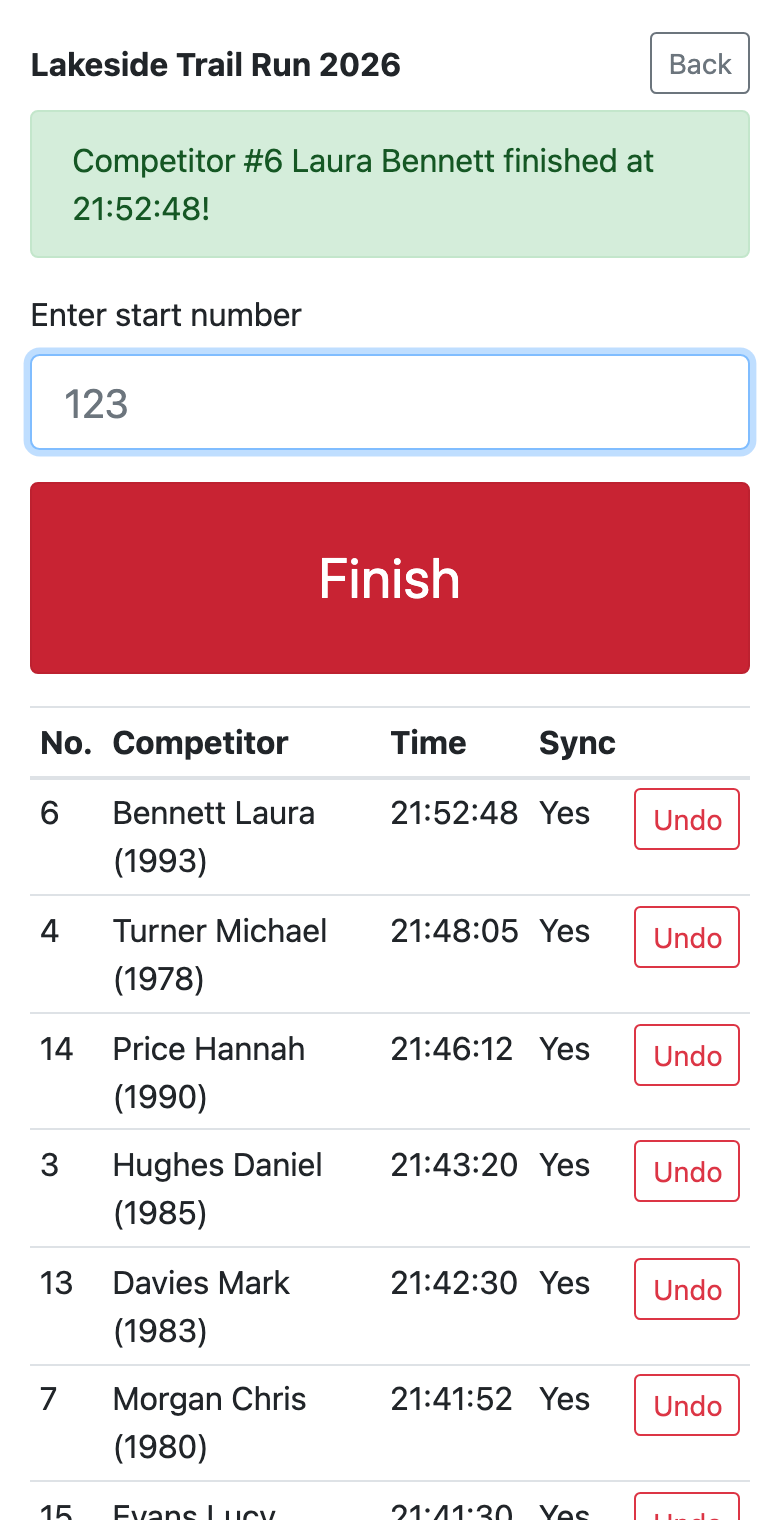
- Otevřete Otevřít měření, zadejte startovní číslo závodníka, který probíhá cílem, a stiskněte Cíl. Před uložením se zeptá, čí je to číslo („Potvrdit č. 101 Jana Nováková v cíli?“), takže chybné číslo uvidíte dřív, než ho potvrdíte.
- Dobrovolník s účtem z karty Časoměřiči se přihlásí na stejné adrese vlastním uživatelským jménem a vidí jen váš závod. V jednom cíli může zapisovat více telefonů najednou. Pošlete dobrovolníkovi i návod pro časoměřiče.
Poznámka
- Chybný zápis zrušte tlačítkem Zrušit v tabulce níže.
- Omylem spuštěný start opravte tlačítkem Zrušit start na obrazovce závodu a spusťte ho znovu, až bude čas.
- Bez signálu se nic neztratí: zápisy se uchovají v telefonu a odešlou se, jakmile je spojení zpět — sloupec Sync ukazuje, zda zápis dorazil.
- Číslo, které nikdo nemá — rozdané na papíře nebo přidělené až po otevření měření — se přesto zapíše, s upozorněním. Jakmile prezence toto číslo přidělí závodníkovi, objeví se v jeho řádku Zapsat cíl.
4
Výsledky a uzavření závodu
Karta Výsledky ukazuje každého, kdo startoval nebo prošel cílem, se stavem V cíli, V závodě, DNF, DNS nebo DSQ. Kliknutím na stav ho změníte.
- Čas s * znamená, že závodník prošel cílem bez zaznamenané přihlášky: buď ho někdo zapomněl spustit, nebo vůbec nepřišel k prezenci a nezaplatil. Čas běží od startu závodu a nehodnotí se. Jakmile je přihláška vyřešena, klikněte na Potvrdit přihlášku.
- Jakmile je poslední běžec v cíli, klikněte na Uzavřít závod: každý, kdo startoval a nedokončil, dostane DNF, takže veřejné výsledky už nikoho neukazují V závodě.
- Veřejné výsledky se plní od úplně prvního doběhu, po tratích a kategoriích — sdílejte odkaz se závodníky, ještě když závod běží.
- Když má závod kontrolní body, veřejné výsledky se během závodu samy obnovují: kdo je ještě na trati, ukazuje svůj poslední kontrolní bod a čas od startu, a Mezičasy u každého závodníka vypíšou všechny mezičasy.
Poznámka
- Čas lze opravit dvěma způsoby: zadejte přesný čas příchodu do Čas v cíli, nebo celkový čas závodu do Čas.


Aktivace závodu
Závod vytvořený klubem se uloží jako neaktivní a veřejně se nezobrazí, dokud nám nedáte vědět, že je připraven: až ho budete chtít zveřejnit, odpovězte na e-mail, který jste dostali při jeho vytvoření. Ve svém přehledu ho vidíte hned, označený jako čekající na aktivaci, a můžete ho mezitím dál upravovat.
Obvykle ještě týž den. Pokud spěcháte, napište nám přes kontaktní formulář a urychlíme to.
Ano, před aktivací i po ní. Vaše úpravy zůstanou; aktivace je nezruší. Jedinou výjimkou je jazyk závodu: nastaví se při vytvoření závodu a později se nemění, protože určuje jazyk obrazovek měření času, který se dobrovolníkům nesmí uprostřed akce změnit.
Přihlášky a platby
Ano, sami: na kartě Základní závodu vyberte Pole přihlášky — klub, rok narození, pohlaví, e-mail a další, hvězdička označuje povinné pole. Pokud vám žádná z nabízených sad nevyhovuje, napište nám a nějakou přidáme.
V Profilu zadejte IBAN, ulici a obec klubu — čárový kód je uvádí jako příjemce. Pak u závodu zapněte Vyfoť a zaplať a zadejte startovné. Závodník pak s potvrzením přihlášky dostane přesnou částku, variabilní symbol platby a čárový kód HUB3, který naskenuje v bankovní aplikaci. Částka je startovné plus zvolené placené doplňky. Přihlášky jako zaplacené označujete v seznamu závodníků.
Pošlete nám výpis z internetového bankovnictví (CSV nebo XLS) a my ho nahrajeme: platby se k přihláškám přiřadí podle variabilního symbolu a jako zaplacené se označí jen při přesné shodě částky. Jednotlivou platbu můžete označit sami — políčko Zaplaceno v přihlášce závodníka (Upravit na kartě Závodníci).
Ano. S potvrzením přihlášky dostal odkaz pro úpravu, platný pro jednu úpravu; nový si může vyžádat na stránce přihlášky a pošle se na stejnou adresu, ze které byla přihláška podána. Nemůže změnit e-mailovou adresu ani závod a po zaznamenání platby nemůže měnit zpoplatněné položky. Každá změna je uvedena v Změnách přihlášek, s tím, co se změnilo a kdo to změnil.
Měření času
Na kartě Časoměřiči závodu klikněte na + a zadejte jméno, uživatelské jméno a heslo. Dobrovolník se přihlásí na race-hub.org/timing a vidí jen závody, do kterých jste ho přidali. Účet zůstává klubu: na dalším závodě ho přidejte z Stávající časoměřič klubu. Odebrání ze závodu účet nesmaže. Pošlete dobrovolníkovi i návod pro časoměřiče.
Ne. Měření času se zeptá, zda ho přesto zapsat, a po potvrzení si čas ponechá u čísla. Když prezence toto číslo přidělí závodníkovi, objeví se v jeho řádku na kartě Závodníci Zapsat cíl: zkontrolujte nabízený čas a potvrďte. Pokud bylo číslo jen překlepem, nedělejte nic — nikdo ten čas nedostane, dokud někdo číslo nedostane a nepotvrdí ho.
Výsledky a pořadí
Prošel cílem bez zaznamenané přihlášky: buď ho někdo zapomněl spustit, nebo vůbec nepřišel k prezenci a nezaplatil. Jeho čas běží od startu závodu a nehodnotí se. Jakmile je přihláška vyřešena, klikněte na Potvrdit přihlášku na kartě Výsledky — nebo ho spusťte na kartě Závodníci. Tím se dostane do pořadí.
Když je poslední závodník v cíli nebo určitě odstoupil. Uzavření jen nastaví DNF každému, kdo je stále V závodě — nic nezamyká. Výsledky a stavy můžete měnit jako dřív.
Přímo v cíli: Zrušit v tabulce Měření času a pak zadejte správné číslo. Výsledek vytvořený jen tímto chybným zápisem zmizí s ním. Později: na kartě Výsledky vraťte stav chybného závodníka a správnému zadejte čas do Čas v cíli.
Potřebujete pomoc?
Ozvěte se a rádi vám pomůžeme závod nastavit.