Navodila za tekmo
Vse, kar potrebuje ena tekma: ustvarjanje, prijave, štart in cilj na dan tekme ter objava rezultatov.
1
Nova tekma
Vse se začne v klubskem panelu na race-hub.org/sl/organizator. Kliknite Nova tekma.
- Vpišite ime, datum in uro štarta, rok prijav (neobvezno) in opis, ki ga tekmovalci vidijo na javni strani tekme.
- Tekma se shrani z oznako Čaka na odobritev: v panelu jo vidite takoj, javno pa se pojavi, ko jo odobrimo — običajno isti dan. Prejmete tudi e-pošto z njenimi povezavami.
- Proge, kategorije, polja prijave in štartnino tekme nastavimo mi — sporočite nam, kaj potrebujete, in tekma je pripravljena na prijave.


2
Prijave
Gumb Tekmovalci pri tekmi odpre seznam vseh prijavljenih:
- Kdor se je prijavil prek javne prijave, je že na seznamu — ni ga treba vnašati znova.
- Tekmovalca, ki se prijavi na kraju samem, dodajte z gumbom Nova prijava: to je obrazec javne prijave, plus Startna številka in kljukica Plačano. Če ga shranite s številko in kljukico Plačano, je takoj štartan in gumba Start ne potrebuje. Brez številke ali neplačan ostane na seznamu, štartate pa ga pozneje kot vsakega drugega.
- Vsak tekmovalec potrebuje štartno številko — po njej ga zapisnikar prepozna v cilju. Številka, ki jo že kdo nosi, bo zavrnjena.
- Na dan tekme, ko tekmovalec pride do prijavne mize, kliknite Start v njegovi vrstici — ali mu vpišite štartno številko, kar ga prav tako štarta. Prijava je s tem potrjena in označena kot plačana, stolpec Startal pa pokaže čas.
- Spremembe prijav beležijo vsako spremembo: kdo je kaj spremenil in kdaj. Prazno polje uporabnika pomeni, da je prijavo popravil tekmovalec sam, prek povezave iz e-pošte.
Koristni nasveti
- Filtri nad tabelo hitro najdejo tekmovalca po številki, imenu ali klubu. Filter Startal pokaže, kdo še ni prišel.
- Kdor pride v cilj brez štarta, ne izgubi časa — v razvrstitev pa pride šele, ko mu potrdite prijavo (korak 4).


3
Štart in cilj
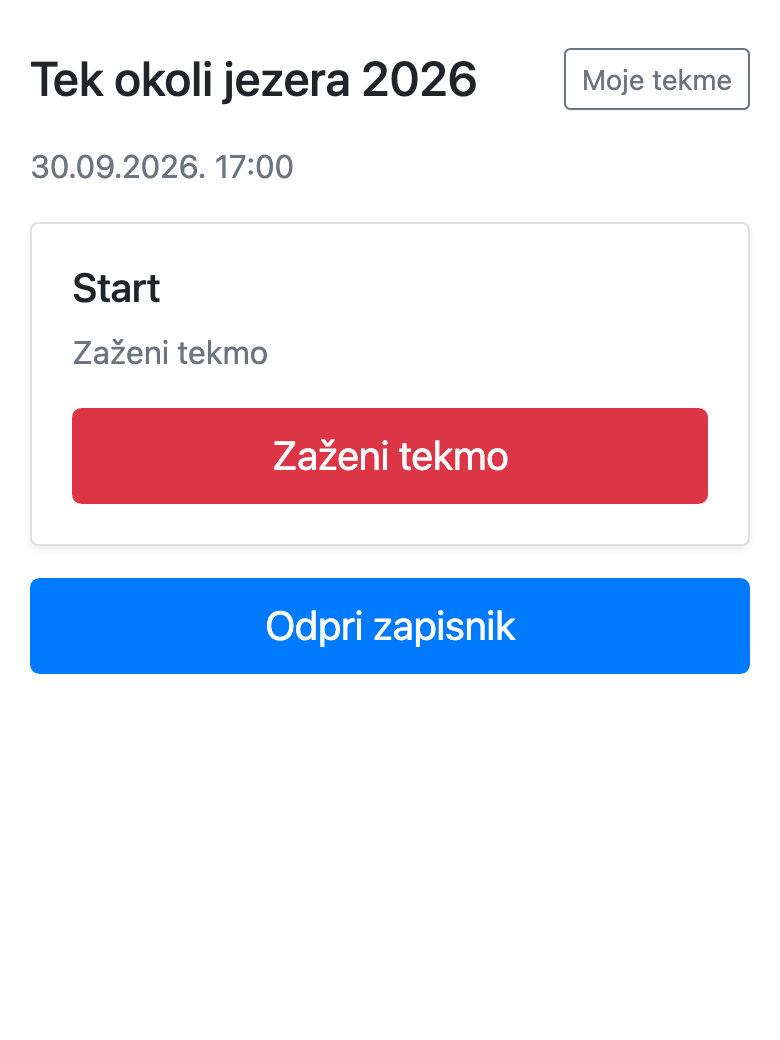
Čas se meri v Zapisniku: gumb Vodenje pri tekmi ga odpre v novem zavihku, na telefonu pa je neposredno na race-hub.org/timing. Prijavljeni ste kot klub, zato poseben račun ni potreben.
- Če ima klub danes eno tekmo, se Zapisnik odpre kar v njej. Sicer so na vrhu današnje tekme, spodaj včerajšnje in jutrišnje, vstop v tekmo, ki ni niti blizu današnjemu dnevu, pa zahteva potrditev — da se čas ne bi beležil v napačni tekmi.
- Ko tekmovalci krenejo, kliknite Zaženi tekmo. Če proge štartajo ob različnih časih (valovi), ima vsak val svoj gumb.
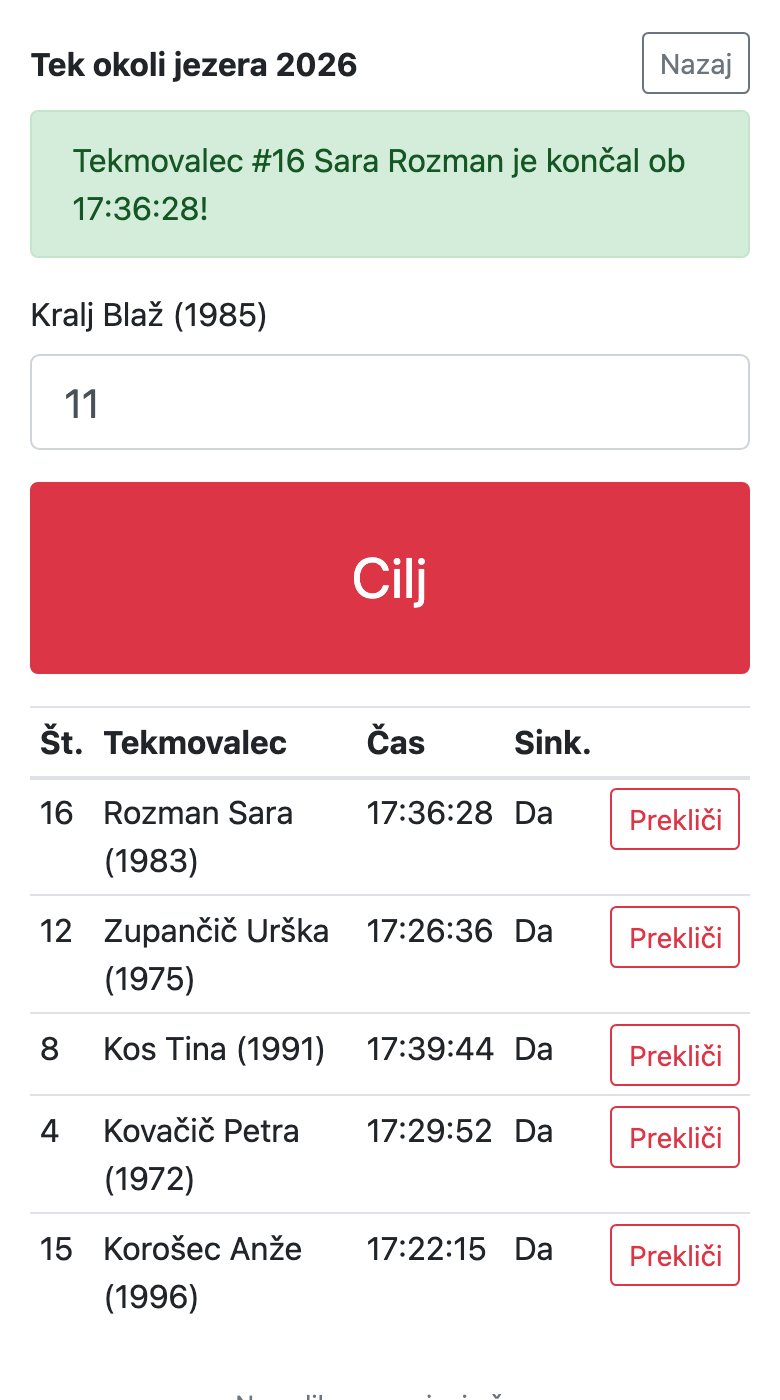
- Odprite Odpri zapisnik, vpišite štartno številko tekmovalca, ki prečka cilj, in pritisnite Cilj. Nad poljem se takoj izpiše, čigava je številka, zato se napačno vpisana številka vidi pred potrditvijo.
- Potrebujete v cilju prostovoljca izven kluba? Sporočite nam: odprli mu bomo račun zapisnikarja, ki vidi samo vašo tekmo, zato mu ni treba dati gesla kluba.
Opomba
- Napačen vnos prekličite z gumbom Prekliči v tabeli spodaj.
- Napačno sprožen štart popravite z gumbom Prekliči start na zaslonu tekme in ga ponovno sprožite, ko je čas.
- Brez signala se nič ne izgubi: vnosi se hranijo na telefonu in pošljejo, takoj ko se povezava vrne — stolpec Sink. pokaže, ali je vnos prispel.
4
Rezultati in zaključek tekme
Zavihek Rezultati prikaže vse, ki so štartali ali prišli v cilj, s statusom Cilj, V teku, DNF, DNS ali DSQ. Status spremenite s klikom nanj.
- Čas z * pomeni, da je tekmovalec prišel v cilj, prijava zanj pa ni zabeležena: ali ga je kdo pozabil štartati ali pa ni prišel na prijavo in ni plačal. Čas se meri od štarta tekme in ne šteje za razvrstitev. Ko je prijava urejena, kliknite Potrdi prijavo.
- Ko je zadnji tekmovalec v cilju, kliknite Zaključi tekmo: vsi, ki so štartali in niso prišli v cilj, dobijo DNF, zato javni rezultati nikogar več ne vodijo kot V teku.
- Javni rezultati se polnijo od prvega prihoda v cilj, po progi in kategoriji — povezavo delite s tekmovalci že med tekmo.
Opomba
- Čas popravite na dva načina: vpišite točno uro prihoda v stolpec Končal ob ali skupni čas tekme v stolpec Čas.


Aktivacija tekme
Tekma, ki jo ustvari klub, se shrani kot neaktivna in ni javno prikazana, dokler je ne pregledamo. To je namerno, ne napaka. V svojem pregledu jo vidite takoj, z oznako, da čaka na aktivacijo, in jo lahko medtem urejate.
Običajno isti dan. Če se vam mudi, nam pišite prek kontaktnega obrazca in bomo pohiteli.
Da, pred aktivacijo in po njej. Spremembe ostanejo, aktivacija jih ne razveljavi. Edina izjema je jezik tekme: nastavi se ob ustvarjanju in se pozneje ne spreminja, ker določa jezik zaslonov za merjenje časa, ki se prostovoljcem sredi tekme ne sme zamenjati.
Prijave in plačilo
Da. Katera polja se zahtevajo (klub, letnica rojstva, spol, e-pošta in ostalo), določa nabor polj, ki je nastavljen na tekmi. Če potrebujete drugačen nabor, kot ga ima tekma, nam pišite in ga bomo nastavili.
IBAN kluba vpišite v Profil. Spletno plačilo in znesek štartnine na tekmi vklopimo mi — oglasite se. Tekmovalec nato s potrditvijo prijave dobi točen znesek, sklic in črtno kodo HUB3, ki jo skenira v mobilni banki. Znesek je štartnina, povečana za plačljive dodatke, ki jih je izbral.
Pošljite nam izpisek iz spletne banke (CSV ali XLS) in ga bomo uvozili: plačila se povežejo s prijavami prek sklica in označijo kot plačana samo, ko se znesek natančno ujema. Posamezno plačilo označite sami — kljukica Plačano v prijavi tekmovalca (Uredi na zavihku Tekmovalci).
Da. Skupaj s potrditvijo prijave je prejel povezavo za spremembo, ki velja za eno spremembo; novo lahko zahteva na strani prijave in prispe na isti naslov, s katerega je bila prijava opravljena. E-pošte in tekme ne more spreminjati, plačljivih postavk pa ne more spreminjati, ko je plačilo evidentirano. Vse spremembe vidite v razdelku Spremembe prijav, s podatkom, kaj se je spremenilo in kdo je spremenil.
Rezultati in razvrstitev
Prišel je v cilj, prijava zanj pa ni zabeležena: ali ga je kdo pozabil štartati ali pa ni prišel na prijavo in ni plačal. Čas se meri od štarta tekme in ne šteje za razvrstitev. Ko je prijava urejena, na zavihku Rezultati kliknite Potrdi prijavo — ali ga štartajte na zavihku Tekmovalci. S tem pride v razvrstitev.
Ko je tudi zadnji tekmovalec v cilju ali je zagotovo odstopil. Zaključek samo nastavi DNF tistim, ki so še V teku — ničesar ne zaklene. Rezultate in statuse še naprej spreminjate kot prej.
Takoj v cilju: Prekliči v tabeli Zapisnika in vpišite pravo številko. Rezultat, ki je nastal samo s tem napačnim vnosom, izgine. Pozneje: na zavihku Rezultati napačnemu tekmovalcu vrnite status, pravemu pa vpišite čas v stolpec Končal ob.
Potrebujete pomoč?
Oglasite se nam in z veseljem pomagamo pri postavitvi tekme.